MailClient
Почтовый клиент для Windows вместо Outlook: Gmail и рабочий Exchange в одном окне, быстрый поиск по-русски, календарь, заметки и ассистент через MCP, который читает почту, но ничего не отправляет сам.
- Скачатьv0.1.1716 MB
Установщик для Windows 10 и 11 · в разработке
- тип
- Десктоп
- статус
- В разработке
- год
- 2026
- версия
- 0.1.17
- размер
- 16 MB
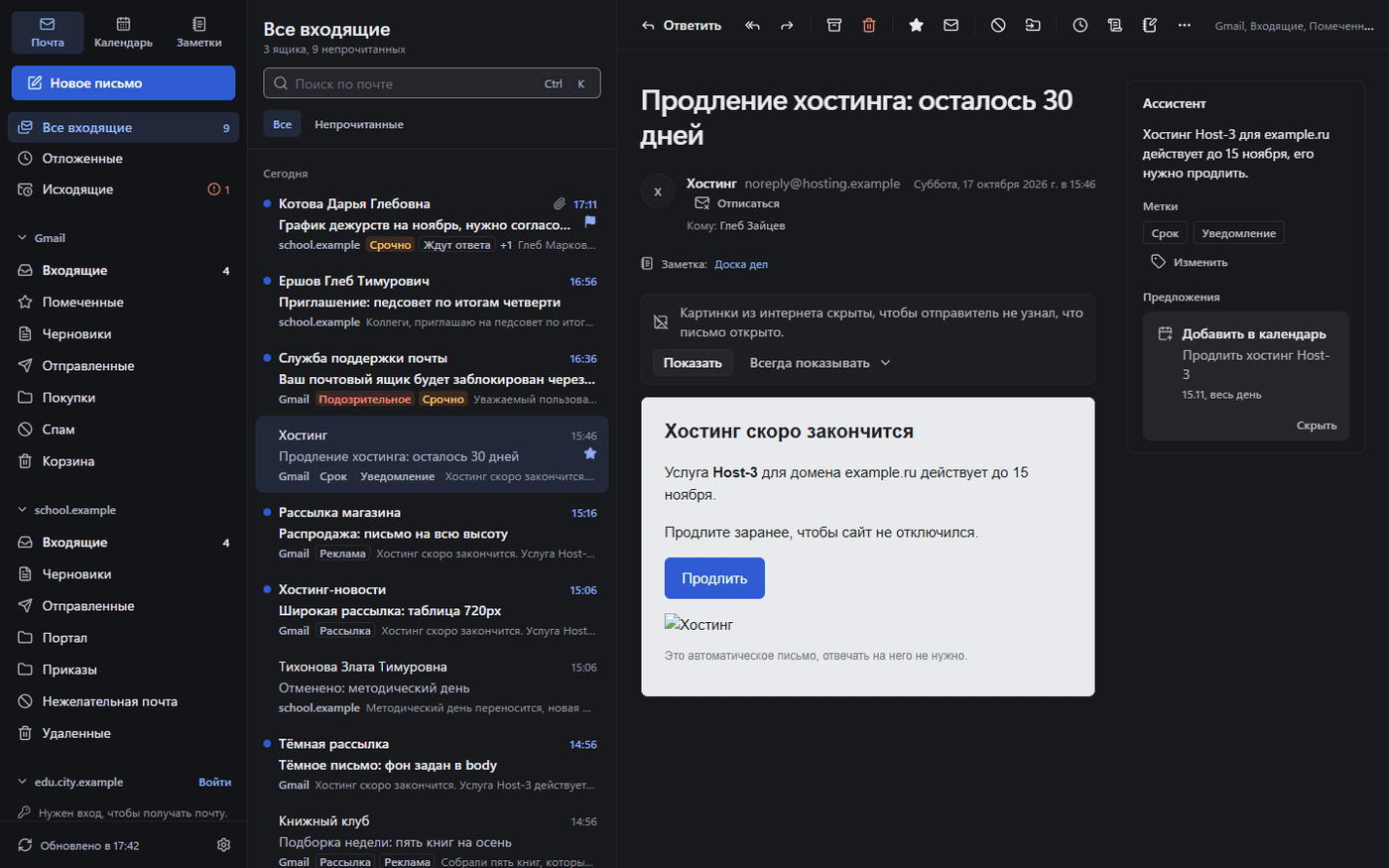
Главное
- Gmail и Exchange в одной папке «Все входящие»
- Нейросеть читает почту и пишет черновики, но не отправляет письма
- Отправку и удаление можно отменить в течение 5 секунд
О программе
Свой почтовый клиент для Windows вместо Outlook. Gmail и рабочие ящики Exchange синхронизируются в одну локальную базу, письма из всех ящиков видны в общей папке «Все входящие». Поиск по-русски понимает начало слова: «договор» найдёт и «договора».
Возможности
- Gmail и Exchange в одном окне: Gmail через Gmail API, корпоративный Exchange через EWS. Для Exchange достаточно адреса и пароля, сервер находится сам.
- Чтение без слежки: картинки из интернета скрыты, пока вы их не покажете, письма открываются без скриптов.
- Ответ, пересылка, черновики: подсказки адресатов из вашей переписки, отправку и удаление можно отменить в течение 5 секунд.
- Календарь и заметки: события из Exchange и подписок iCal, заметки и доски-канбан со ссылками на письма.
- Уведомления Windows о новых письмах и автозапуск.
- Ассистент через MCP: нейросеть может искать и читать почту, вести заметки и сохранять черновики. Отправить письмо она не может, отправляете только вы.
- Пароли и токены хранятся в Диспетчере учётных данных Windows, а не в файлах.
Управление
- Выбрать письмо
↑↓илиJK- Ответить
R- Ответить всем
Shift+R- Новое письмо
N- Прочитано или нет
U- В корзину
Delete- Поиск
Ctrl+K- Проверить почту
F5
Установка
- Скачайте установщик и запустите его. Если Windows покажет окно SmartScreen, нажмите «Подробнее» → «Выполнить в любом случае».
- При первом запуске откроется пошаговая настройка. Для Exchange введите адрес и пароль.
- Для Gmail нужен свой ключ Google Cloud (файл OAuth-клиента для приложения на компьютере), его выбирают кнопкой в настройке. Без ключа Gmail можно подключить паролем приложения Google.
Требования: Windows 10 или 11, 64 бита.
Программа в разработке: что-то может работать не так, как ожидается.
Скриншоты

